Showing posts with label ব্লগ ডিজাইন. Show all posts

Sunday, 27 December 2015

ওয়ার্ডপ্রেস এ কিভাবে সিডিউল পোস্ট করবেন?

ওয়ার্ডপ্রেস এ কিভাবে সিডিউল পোস্ট করবেন?

ওয়ার্ডপ্রেস এ কিভাবে সিডিউল পোস্ট করবেন?


অনেকেই হয়ত জানেন না ওয়ার্ডপ্রেস এ সিডিউল পোস্ট করা যায়। এটা অনেক গুরুত্বপূর্ণ একটি ফিচার যা অনেক নতুন ওয়ার্ডপ্রেস ব্লগাররা জানেন না। এই আর্টিকেল এ আমি আপনাদের দেখাব কিভাবে ওয়ার্ডপ্রেস এ সিডিউল পোস্ট করা যায়।

সিডিউল পোস্ট কেন করবেন?

আপনি যখন কোন আর্টিকেল লিখবেন তখন মাথায় অবশ্যই রাখবেন যে, আপনি শুধু বাংলাদেশ এর ভিজিটর পাওয়ার জন্য আর্টিকেলটি লিখছেন না, আপনি লিখছেন বিশ্বের যে কোন প্রান্তের যে কোন পাঠক এর জন্য। আর তাই কখনোই তাদের টাইম জোন এর সঙ্গে আপনার টাইম জোন মিলবে না। তাহলে এটি একটি সমস্যা। আর এই সমস্যার সমাধান রয়েছে ওয়ার্ডপ্রেস এর নিজের কাছেই।
ধরুন আপনি একটি আর্টিকেল পোস্ট করেছেন দুপুর ৩টায়। কিন্তু আপনি যা আশা করেছিলেন সেরকম রেজাল্ট পেলেন না সেই আর্টিকেল থেকে, এতে আপনার মনটাই খারাপ হয়ে যাবে। কিন্তু আপনি যদি ওই আর্টিকেলটাই আপনার ভিজিটর যখন বেশি আসে তখন পোস্ট করতেন, তাহলে প্রচুর ভিজিটর পেতেন। ভিজিটর কখন বেশি আসে টা জানতে হলে গুগোল এনালিটিক ব্যবহার করতে হবে। এবার নিশ্চয়ই বুঝতে পেরেছেন সিডিউল পোস্ট কেন করবেন?

কথা না বাড়িয়ে চলুন দেখে আসি ওয়ার্ডপ্রেস এ কিভাবে সিডিউল পোস্ট করবেন-


এই ধাপগুলো অনুসরণ করলেই আপনি ওয়ার্ডপ্রেস এ সিডিউল পোস্ট করতে পারবেন। 

Friday, 25 December 2015

অন পেজ অপটিমাইজেশন কি? / কিভাবে অন পেজ অপটিমাইজেশন করবো?

অন পেজ অপটিমাইজেশন কি? / কিভাবে অন পেজ অপটিমাইজেশন করবো?

অন পেজ অপটিমাইজেশন কি?

সাধারন ভাবে সার্চ ইঞ্জিন অপটিমাইজেশন কে আমরা ২ ভাগে ভাগ করতে পারি।
  • ১।অন পেজ অপটিমাইজেশন (On-Page Optimization)
  • ২।অফ পেজ আপটইমাইজেশন (Off-Page Optimization)

অন-পেজ অপটিমাইজেশন কথাটি দেখলেই বোঝা যায় যে ওয়েব পেজের মধ্যে যে সকল অপটিমাইজেশন করা হয় তাকেই অন-পেজ অপটিমাইজেশন বলা হয়।
আমরা একটু গভীর ভাবে বিষয়টিকে চিন্তা করার চেষ্টা করি।
প্রথমে অমাদের ভাবতে হবে আমরা ওয়েব পেজে কি কি কাজ করে থাকি। সাধারন ভাবে আপনার উত্তর হতে পারে লেখা লেখি করি, ছবি বসাই, গান আপলোড করি ফ্লাশ মিডিয়া বসাই ইত্যাদি। প্রায় ৭০% নতুন ওয়েব ডিজাইনাররা এসব নিয়েই ব্যস্ত থাকে।কিন্তু সার্চ ইঞ্জিন অপটিমাইজেশন এর ক্ষেত্রে এসব বিষয় গুলো প্রধানত প্রধান্য পায় না।এসকল বিষয়কে সার্চ ইঞ্জিনের জন্য উপযোগী করাই হল অন-পেজ অপটিমাইজেশন।ওয়েব পেজে বিভিন্ন ধরনের ট্যাগ ব্যবহার করা,কনটেন্ট লেখায় কলাকৌশল,লিংকের ব্যবহার,ইত্যাদি করে অন-পেজ অপটিমাইজেশন করা হয়।

অন-পেজ অপটিমাইজেশন এর বিষয়বস্তু

বেশ কিছু মৌলিক বিষয় নিয়ে অন পেজ অপটিমাইজেশন করা হয়।যেসব বিষয় গুলো সম্পর্কে আপনার জানা থাকলে আপনার অন-পেজ অপটিমাইজেশন করতে সুবিধা হয়।আসুন দেখে নিই অন-পেজ অপটিমাইজেশনে কি বিষয় অন্তভুক্ত থাকে
  • ১।মেটা ট্যাগের ব্যবহার
  • ২।টাইটেলে ট্যাগের ব্যবহার
  • ৩।কী-ওয়ার্ড ট্যাগের ব্যবহার
  • ৪।Description ট্যাগের ব্যবহার
  • ৫।ALT ট্যাগের ব্যবহার
  • ৬।h1-h6 ট্যাগের ব্যবহার
  • ৭।পেজ - ফাইলের নামকরন
  • ৮।কী ওয়ার্ড সমৃদ্ধ কনটেন্ট বনানো
  • ৯।XML Sitemaps তৈরী করণ ইত্যাদি।
এসকল বিষয় গুলোকে যদি আপনি আয়ত্তে আনতে পারেন তাহলে ফলাফল আপনার হাতের মুঠোয়।আসুন এবার এসব বিষয় নিয়ে একটু ফুটবল খেলি।

১। মেটা ট্যাগ

মেটা ট্যাগ হল HTML এর এমন কিছু ট্যাগ যে গুলো আপনার ওয়েব সাইটের গুরুত্বপূর্ণ তথ্য গুলোকে সার্চ ইন্জিনের কাছে প্রকাশ করে থাকে।এসকল ট্যাগের মধ্যকার লেখা গুলো ব্রাউজারে প্রকাশ পায় না (টাইটেল ট্যাগ বাদে)।কিন্তু এই ট্যাগ ব্যবহারের ফলে সার্চ ইন্জিন বা অন্য ওয়েব ডেভলপাররা জানতে পারে ওয়েব সাইটের লেখক ,ওয়েব সাইট তৈরীর তারিখ, শেষ আপডেট করার সময় ইত্যাদি। তবে সকল ট্যাগ গুলো SEO তেমন গুরুত্বপূর্ণ নয় যতটা টাইটেলে,কী ওয়ার্ড,Description ট্যাগ গুলো। এই ৩টি ট্যাগ SEO জন্য অনেক গুরুত্বপূর্ণ মূলত আমরা এই তিনটি বিষয় নিয়েই আলোচনা করব।

মেটা ট্যাগ ব্যবহারের গুরুত্ব ও প্রয়োজনীয়তা

এতোক্ষণ ধরে মেটাট্যাগ নিয়ে আমি যে বকবকানি করলাম হয়তো মনে আসতে পারে মেটা ট্যাগের প্রয়োজনীয়তা সমন্ধে।আসুন জেনে নিই কি জন্য মেটা ট্যাগের গুলো এতটা গুরুত্বপূর্ণ SEO এর জন্য।
মেটা ট্যাগ ২টি কারণের জন্য SEO তে গুরুত্বর্পর্ণ বিষয় হয়।
  • ১। মেটা ট্যাগ SERPs (Search Engine Result Page) সার্চ ইঞ্জিনের রেজাল্টের পেজে সাইটের তথ্য সরবারাহ করতে সাহায্যে করে।
  • ২। মেটা ট্যাগের মাধ্যমে আপনার ওয়েব সাইটকে SEO তে ভাল স্থানে রাখার পাশাপাশি সাইটের অন্যান্য অংশ বিভিন্ন ভিজিটরদের কাছে প্রকাশ পায়।
    এবার আসি মেটা ট্যাগের বর্ণনায়।

২।টাইটেল মেটা ট্যাগের ব্যবহার

টাইটেল মেটা ট্যাগ মানে বোঝাই যাচ্ছে এটা ব্যবহারিত হয় আপনার ওয়েব সাইটের শিরোনাম বা টাইটেল দেবার জন্য। এসইও তে টাইটেল মেটা ট্যাগ বিশেষ কোন কাজে আসে না। তবে একটি সুন্দর টাইটেল আপনার সাইটে অধিক ভিজিট (CRT) বাড়তে পারে।
আপনার পছন্দের কী- ওয়ার্ডের দ্বারা টাইটেল ট্যাগ লেখার সময় কিছু কিছু বিষয় মাথায় রেখে কাজ করলে এইসও তে সৌন্দর্য আরো বৃদ্ধি হবে। যেমনঃ-
  • ১। টাইটেলকে ৬৫ অক্ষরের মধ্যে রাখুন।
  • ২। যথাসম্ভব ছোট করে টাইটেল দিন, আবার বেশি ছোট করতে গিয়ে অদ্ভুত করে ফেলার দরকার নেই।টাইটেল আপনার দেয়া টার্গেটকৃত কীওয়ার্ডটি ব্যবহার করুন।
  • ৩। এ ধরণের চিহ্ন যেমন- ( @, #,!,%,^,() ....) ইত্যাদি ব্যবহার করা থেকে বিরত থাকুন।
  • ৪।টাইটেল ট্যাগটিকে এমন ভাবে লিখবেন যাতে করে যে কেউ আপনার টাইটেল পড়ে সাইটে প্রবেশ করতে আগ্রহী হয়।
যেমন :আপনার সাইটি যদি Hinid Movie কী- ওয়ার্ড দিয়ে বানানো হয় তাহলে ভিজিটররা হিন্দি মুভি সম্পর্কে জানার জন্য ভিজিট করবে।সেখানে যদি আপনি টাইটেলর সাথে কেবল মাত্র Download কথাটি মিলিয়ে Download Hindi Movie করে দেন তাহলে আপনার সাইট যদি ২-৫ নম্বরের মধ্যেও থাকে তবে আপনি অন্যদের তুলনায় বেশি ভিজিটর পেতে পারেন।

৩।কী-ওয়ার্ড ট্যাগের ব্যবহার

কী-ওয়ার্ড ট্যাগ হল আপনার সাইটে যেসকল কী-ওয়ার্ড ব্যবহার করেন তার একটা সূচিপত্র হিসাবে কাজ করে থাকে।আমি এর আসে কী-ওয়ার্ড ট্যাগ নিয়ে একটি পর্ব করেছি।তাই রসম্পর্কে আমি বিস্তারিত বলছিনা।এর জন্য আপনারা আমার এই টিউন ও এই টিউনটি দেখতে পারেন।তাহলেই আপনারা কী-ওয়ার্ড নিয়ে সকল কিছু বুঝতে পারবেন।

৪।Description ট্যাগের ব্যবহার

Description ট্যাগটি ব্যবহার করা হয় আপনার সাইটের বা ওয়েব পেজের একটা ছোট Description বা বর্ণনা দেবার জন্য।আমরা যেমন একটা বিশদ বিষয়ের অনেক সময় সংক্ষেপে প্রকাশ করি তেমনি Description ট্যাগের মাধ্যমে সার্চ ইঞ্জিনকে আমরা আমাদের ওয়েব পেজের একটা সংক্ষিপ্ত বিবরণ দেয়া হয়।এটি SERPs পেজে সার্চ ইঞ্জিন গুলো প্রকাশ করে।
কিছু টিপস এর মাধ্যমে আপনি সুন্দর একটা Description আপনার সাইটের জন্য লিখতে পারবেন যেমন
  • ১। আপনার Description টি ২৫০ অক্ষরের মধ্যে রাখুন।কেননা প্রায় সকল সার্চ ইঞ্জিন ২৫০ অক্ষরের বেশী তাদের SERPs পেজে প্রকাশ করে না।
  • ২।এই ট্যাগে বানান যেন ভুল যায় না সেদিকে খেয়াল রাখুন।
  • ৩।ট্যাগটিতে আপনার পছন্দের কী-ওয়ার্ড লিখুন।তবে খেয়াল রাখবেন কোন কী-ওয়ার্ড বা বিষয় যেমন ৩ বারের বেশি ব্যবহার না করা হয়।
তাছাড়া টাইটেলে যেসকল টিপস দেয়া আছে তা আপনি Description ট্যাগে ব্যবহার করতে পারেন।আসলে ঘুরিয়ে ফিরিয়ে সকল কথাই এক।

আগামী অংশে যা থাকছে।

আগামী অংশে আমি অন পেজ অপটিমাইজেশনের যে সকল বিষয় নিয়ে আলোচনা করবো তা হল ৫।ALT ট্যাগের ব্যবহার
  • ৬।h1-h6 ট্যাগের ব্যবহার
  • ৭।পেজ - ফাইলের নামকরন
  • ৮।কী ওয়ার্ড সমৃদ্ধ কনটেন্ট বনানো
  • ৯।XML Sitemaps তৈরী করণ ইত্যাদি।
তো আজ এই পর্যন্তই আগামী অংশ দেখার জন্য সকলকে আমন্ত্রন জানাচ্ছি।সবাই ভালো থাকবেন ধন্যবাদ।

Tuesday, 22 December 2015

কিভাবে  ব্লগে পোস্ট করবেন? / কিভাবে SEO ভাবে ব্লগে সম্পূন্য পোষ্ট করবেন?

কিভাবে ব্লগে পোস্ট করবেন? / কিভাবে SEO ভাবে ব্লগে সম্পূন্য পোষ্ট করবেন?

কিভাবে  ব্লগে পোস্ট করবেন? / কিভাবে SEO ভাবে ব্লগে সম্পূন্য পোষ্ট করবেন?

কিভাবে একটি ব্লগ পোস্ট প্রকাশ করবেন ব্লগার নতুন ইন্টারফেস ব্যবহার করে

আস-সালামু আলাইকুম, প্রিয় ব্লগার ভাই ও বোনেরা কেমন আছেন সবাই? আল্লাহ্‌ আপনাদের সবার মঙ্গল করুন। ইতিমধ্যে, আমার আগের টিউনে আমি আলোচনা করেছি, কিভাবে একটি ব্লগ তৈরি করতে হয়, Blogger ব্যবহার করে। তারই ধারাবাহিকতাই, আজকে আমি যেই বিষয়টা আপনাদের সাথে শেয়ার করবো তা হচ্ছে, কিভাবে একটি ব্লগ পোস্ট প্রকাশ করবেন ব্লগার নতুন ইন্টারফেস ব্যবহার করে।
প্রথমে, আপনার Blogger অ্যাকাউন্টে সাইন ইন করে নিন। এরপরে, ব্লগের তালিকা হতে নির্দিষ্ট ব্লগটি বেছে নিন, যেখানে আপনি নতুন পোস্ট প্রকাশ করতে চান।

New Blog Post
Image by TiPS4BLOG
এখন, উপরে বামে অবস্থিত New Post বাটনে (ছবিতে দেখুন) ক্লিক করুন। একটি নতুন পেজ আসবে এবং সেখানে একটি টেক্সট-এরিয়া বক্স পাবেন, যেখানে আপনি ব্লগ পোস্ট লিখতে পারবেন। সুতরাং, দেরি না করে ঝটপট আপনার পোস্টটি লিখে ফেলুন, রিচ টেক্সট এডিটর এর সুবিধা ব্যবহার করে (আমি ধরে নিচ্ছি রিচ টেক্সট এডিটর এর ব্যবহার আমরা কমবেশি সবাই জানি। তাই, এই টিউনে আমি সেটা উল্লেখ করলাম না। যদি কারো কোন সমস্যা হয়ে থাকে, তাহলে নিচে মন্তব্য করে জানাতে পারেন)।
Rich Text Editor
Image by TiPS4BLOG
একদম উপরে, আপনি একটি টেক্সটবক্স পাবেন, যেখানে পোস্টটির শিরোনাম দিতে হবে। আপনার পোস্টটির বিষয়বস্তু কি, শিরোনাম তা উপস্থাপন করে। ফলে, নিশ্চিত হয়ে নিন যে আপনি একটি আকর্ষণীয় শিরোনাম দিতে পেরেছেন, যাতে করে পাঠকেরা উৎসাহিত হয় পোস্টটি পড়ার ব্যাপারে।
পেজটির ডানদিক বরাবর, আপনি পোস্টের বেশকিছু সেটিং অপশন পাবেন, এবং এগুলো হলঃ

১)    Labels:

এখানে, আপনি আপনার পোস্টের লেবেল লিখতে পারবেন। লেবেল হল আপনার পোস্টকে শ্রেণীবদ্ধ করার পদ্ধতি। সুতরাং, পোস্টের বিষয়বস্তুর সাথে সামঞ্জস্যপূর্ণ লেবেল লিখুন, এবং প্রত্যেকটি লেবেলকে কমা দ্বারা আলাদা করুন। আপনি একটি লেবেলের তালিকাও পাবেন যা পূর্বের পোস্টগুলোতে ব্যবহার করেছেন। যদি এটা আপনার প্রথম পোস্ট হয়ে থাকে, তাহলে পরবর্তী পোস্টগুলোতে বর্তমান পোস্টের লেবেলের তালিকা পাবেন। তালিকাগুলোর মধ্য থেকে কোন লেবেল যদি বর্তমান পোস্টের সাথে সামঞ্জস্যপূর্ণ হয়, সেক্ষেত্রে ঐ লেবেলগুলো ব্যবহার করা যেতে পারে।

২)     Published On:

এখানে, আপনি আপনার ব্লগ ​​পোস্টের একটি সময়সূচী উল্লেখ করতে পারবেন। ডিফল্টরূপে, Automatic সেট হয়ে থাকে, অর্থাৎ ব্লগ পোস্ট প্রকাশের তারিখে নির্ধারিত হয়ে থাকে। কিন্তু, কেউ যদি কোন একটি নির্ধারিত দিনে পোস্টটি প্রকাশ করতে চায়, তাহলে তারিখ এবং সময় সেট করে সে ঐ নির্দিষ্ট দিনে পোস্টটি নির্ধারিত করতে পারবে। এতে করে ঐ নির্দিষ্ট দিনে পোস্টটি স্বয়ংক্রিয়ভাবে প্রকাশ হয়ে যাবে।
Post settings
Image by TiPS4BLOG

৩)     Permalink:

পারমালিংক হল একটি URL যা একটি ব্লগ পোস্টে লিংক করে। এটি ব্লগারের নতুন সংযুক্ত SEO ফিচার। ব্লগার স্বয়ংক্রিয়ভাবে ব্লগ পোস্টের শিরোনাম থেকে পারমালিংক তৈরি করে থাকে। কিন্তু, কেউ চাইলে তার ইচ্ছা মতো পারমালিংক কাস্টমাইজ করতে পারবে। এটা করার জন্য কাস্টম পারমালিংক নির্বাচন করতে হবে। এতে একটি টেক্সটবক্স আসবে যেখানে পছন্দসই URL টাইপ করতে হবে। যদি পোস্টটি ফেব্রুয়ারি ২০১৪ সালে লেখা হয়, তাহলে নতুন URL টি দেখতে হবে নিম্নরূপঃ
www.mypersonalblog.blogspot.com/2014/02/customURL.html
আপনাকে পরিবর্তন করতে হবে "customURL" এর জায়গায়। লক্ষ্য রাখতে হবে নতুন URL টি যেন পোস্টের বিষয়বস্তুর সাথে সামঞ্জস্যপূর্ণ হয়।

৪)     Location:

যদি আপনি আপনার ব্লগ পোস্টের অবস্থান উল্লেখ করতে চান, তাহলে এই অপশনটি ব্যবহার করতে পারেন। এর জন্য, অনুসন্ধান বক্সে স্থান লিখেSearch বাটনে ক্লিক করতে হবে। সবশেষে, Done বাটনে ক্লিক করলে আপনার পোস্টের অবস্থান সেট হয়ে যাবে।

৫)     Option:

এখানে, আপনি সেট করতে পারবেন Reader comments, Compose mode এবং Line breaks, যেভাবে আপনি চান।
সবশেষে, পোস্টটি প্রকাশ করার পূর্বে নিশ্চিত হয়ে নিন যে সবকিছু ঠিকমতো সেট করেছেন। যদি দেখতে চান প্রকাশ করার পর আপনার ব্লগ পোস্টটি ব্লগে কেমন দেখাবে, তাহলে Preview বাটনে ক্লিক করে দেখে নিতে পারেন। এখন, আপনি যদি নিশ্চিত থাকেন যে সবকিছু ঠিক আছে, তাহলে পোস্ট এডিটরের উপরে অবস্থিত Publish বাটনে ক্লিক করে আপনার পোস্টটি ব্লগে প্রকাশ করুন। যদি পোস্টটি ঠিকভাবে প্রকাশিত হয়ে থাকে, তাহলে আপনাকে পোস্ট পেজে ফিরিয়ে আনা হবে, যেখানে সমস্ত প্রকাশিত এবং সংরক্ষিত খসড়া পোস্টগুলোর একটা তালিকা তৈরি হয়ে থাকে।
অভিনন্দন!
আপনি সফলভাবে আপনার পোস্টটি ব্লগে প্রকাশিত করতে পেরেছেন, ব্লগার নতুন ইন্টারফেস ব্যবহার করে।
Lists of Posts
Image by TiPS4BLOG
এবার, যেকোনো একটি পোস্টের উপর মাউস ধরলে Edit, Delete, Share এবং View অপশনগুলো দেখা যাবে। আপনার প্রকাশিত পোস্টটি ব্লগে কেমন দেখাচ্ছে তা দেখতে View এ ক্লিক করুন। যদি আপনি আপনার কোন পোস্ট সংশোধন করতে চান, তাহলে Edit এর উপর ক্লিক করুন। এবার আপনি Publish বাটনের পরিবর্তে Update বাটন পাবেন। পোস্টটি সংশোধন করার পর Update বাটনে ক্লিক করতে হবে। এছাড়াও, যদি আপনি কোন পোস্ট মুছে ফেলতে চান, তাহলে Delete এ ক্লিক করুন। আর যদি কোন পোস্ট শেয়ার করতে চান, তাহলে Share এ ক্লিক করুন।
তাহলে আজকের মতো এই পর্যন্তই। যদি এই টিউনটি আপনার কোন উপকারে এসে থাকে, তাহলে অবশ্যই শেয়ার করে অন্যদের জানাবেন। যদি আপনার কোন মতামত থেকে থাকে অথবা আপনি কোন কিছু সুপারিশ করতে চান, নিশ্চিন্তে নিচে মন্তব্য করতে পারেন। সময় নিয়ে টিউনটি পড়ার জন্য এবং আপনার মূল্যবান পরামর্শের জন্য ধন্যবাদ।

Friday, 18 December 2015

ওয়ার্ডপ্রেস কি? ওয়ার্ডপ্রেস কিভাবে শুরু করবো? (১ম পর্ব)

ওয়ার্ডপ্রেস কি? ওয়ার্ডপ্রেস কিভাবে শুরু করবো? (১ম পর্ব)

ওয়ার্ডপ্রেস কি?

ওয়ার্ডপ্রেস নিয়ে ধারাবাহিক টিউটোরিয়ালের প্রথম পর্বে আপনাদের স্বাগতম। বর্তমানে যারা অনলাইনের সাথে জড়িত, তাদের সাথে ওয়ার্ডপ্রেসকে নতুনভাবে পরিচয় করিয়ে দেবার মতো কিছু অবশিষ্ঠ নেই। তারপরেও যারা একদমই নতুন তাদের জন্য লিখতে শুরু করলাম।

ওয়ার্ডপ্রেস বর্তমান সময়ের বহুল ব্যবহৃত এবং সর্বাধিক জন্যপ্রিয় কনটেন্ট ম্যানেজমেন্ট সিস্টেম ব্লগিং সফটওয়্যার। এটি মূলত পিএইচপি এবং মাইএসকিউএল দ্বারা তৈরী এবং নিয়ন্ত্রিত একটি ব্লগিং প্যাকেজ সফটওয়্যার। ওয়ার্ডপ্রেসের ব্যবহারের ক্ষেত্রে অনেক গুলো সুবিধা রয়েছে, সেগুলো ধাপে ধাপে পরবর্তীতে দেখানো হবে।
কারনঃ ব্যবহারকারীদের সুবিধার্তে ওয়ার্ডপ্রেসকে ওপেন সোর্স করে দেয়া হয়েছে যাতে যে কেউ সহজেই তার ইচ্ছামতো পরিবর্তন করে নিয়ে কাজ করতে পারে। ওয়ার্ডপ্রেস দ্বারা কোনো প্রকার পিএইচপি,মাইএসকিউএল বা এইচটিএমএল জ্ঞান ছাড়াই ওয়েবসাইট বা ব্লগ কয়েক দিনেই তৈরী করা সম্ভব। তবে হ্যাঁ, পেশাগত কাজের মান আনতে হলে আপনাকে অবশ্যই এইচটিএমএল, সিএসএস, পিএইচপি সাথে মাইএসকিউএল সম্পর্কে সম্যক জ্ঞান থাকতে হবে।
সুবিধাঃ ওয়ার্ডপ্রেস সিএমএস প্যাকেজ সফটওয়্যারটি ওপেনসোর্স এবং বিনামূল্যে পাওয়া যায়। এছাড়াও বিনামূল্যে অজস্র থীম,প্লাগইন পাওয়া যায় যা আপনার কাজকে করবে আর বেগবান। কন্টেন্ট ম্যানেজমেন্ট সিস্টেম হওয়ায় যেকোন তথ্য সহজেই হালনাগাদ করা যায়। এছাড়াও ওয়ার্ডপ্রেস ব্যবহার বান্ধব, সার্চ ইঞ্জিন অপটিমাইজেশেন ইত্যাদি।
ওয়ার্ডপ্রেসের সর্বশেষ ভার্সনটি ডাউনলোড করতে পারেনঃ www.wordpress.org/download থেকে।
ওয়ার্ডপ্রেস নিয়ে আর লিখা নিয়ে আসছি শীঘ্রই।
সেই প্রত্যাশায়, আজ এই পর্যন্ত!
সবাই ভাল থাকুন, সুস্থ থাকুন! :-)

Monday, 14 December 2015

কীভাবে একজন ব্লগার হওয়া যায়? আমি ব্লগে লেখালেখি করতে চাই কিভাবে শুরু করব?

কীভাবে একজন ব্লগার হওয়া যায়? আমি ব্লগে লেখালেখি করতে চাই কিভাবে শুরু করব?

কীভাবে একজন ব্লগার হওয়া যায়? আমি ব্লগে লেখালেখি করতে চাই কিভাবে শুরু করব? 

আপনি কি ব্লগিং শুরু করার কথা ভাবছেন? আপনাকে স্বাগতম! তবে হটাত করে ভেবে বসলেন আর ব্লগিং শুরু করলেন। তাহলে আপনার ব্লগিং ক্যারিয়ার খুব শীঘ্রই ১০০% হতাশায় পৌঁছাবে। তাই শুধু ব্লগিং না জীবনের প্রত্যেক সিদ্ধান্তে সবদিক বিবেচনা করুণ, সফলতা আসবেই। 

তবে  এসইওটা (SEO) ভাল করে করতে হবে । তার জন্য আমাদের এসইও পোষ্ট দেখুন 

ব্লগ

অনেকেই এখনও ব্লগিং শুরু করেন নি। কিন্তু ব্লগিং শুরু করার পরিকল্পনা এবং স্বপ্ন দেখতে শুরু করেছেন। তাদের পরিকল্পনায় সফলতা এনে দিতে হয়ত কিছুটা হলেও এই পোস্ট কাজে আসবে আশা রাখছি। আর সেই আশা থেকেই আজ লিখছি নতুন কিংবা হবু ব্লগারদের জন্য প্রাথমিক কিছু টিপস। 

১. ব্লগ সম্পর্কে জানুনঃ ব্লগ শুরু করবেন আর ব্লগ সম্পর্কে জানবেন না তা তো কিছুতেই হতে পারেনা। তাই আপনার ব্লগিং জীবনের শুরুর প্রথম ধাপ হল ভালোভাবে ব্লগিং সম্পর্কে জেনে নিন। ব্লগ কি?, ব্লগিং করে লাভ কি?, ব্লগিং করে কি আয় হয়?, ব্লগিং কিভাবে করে?, ব্লগিং করতে কি কি গুণ থাকতে হয়? ব্লগিং এর প্রকারভেদ কি কি? এই আর কি সবধরণের প্রাথমিক প্রশ্নের উত্তর জানুন। আর সবচেয়ে বড় প্রশ্ন হল যে, "আপনি কতদিন বা কত বছর যাবত ব্লগ পড়ছেন?" বেশি বেশি বই পড়লে যেমন লেখক হওয়া যায় ঠিক ব্লগিং শুরু করতে আপনার প্রয়োজন হবে দীর্ঘ সময়ব্যাপী ব্লগ পড়ার সম্পৃক্ততা।

ব্লগ সম্পর্কে জানুন


২. সিদ্ধান্ত এবং পরিকল্পনাঃ
 আপনি অনেকদিন ধরে ব্লগ পড়ছেন। এবার সিদ্ধান্ত নিয়েই ফেলেছেন আপনি ব্লগ লিখবেন। তাহলে ব্লগিং জগতে আপনাকে স্বাগতম ! এবার একটি দক্ষ পরিকল্পনা করে ফেলুন। একটি ব্যবসায় প্রতিষ্ঠান খুলতে যেমন অনেক পরিকল্পনা করতে হয় ঠিক তেমন পরিকল্পনা। পরিকল্পনার বিষয়গুলো হবেঃ কি বিষয়ে ব্লগিং করবেন, আপনি কি নিজের ব্লগ সাইটে ব্লগিং করবেন?, আপনি কি আয়ের জন্য ব্লগিং করবেন নাকি শখ মেটাতে? এবং শুরু করতে আরও ইত্যাদি ইত্যাদি যেসব বিষয় ভাবতে হয় সেগুলো দক্ষতার সাথে ভাবুন। তবে সবচেয়ে জোর দিন আপনি কিসের উপর ব্লগিং লিখতে চাচ্ছেন? এই প্রশ্নের সবচেয়ে গ্রহনযোগ্য উত্তর হল, "আপনি যে বিষয়ে ভালো জানেন শুধু সেই বিষয়েই ব্লগিং লিখবেন।" অন্য কোন অজানা টপিকে ভুলেও হাত দিবেন না।

সিদ্ধান্ত এবং পরিকল্পনা


৩. প্লাটফর্ম নির্বাচনঃ
 ইতিমধ্যেই ২ নম্বর ধাপে আপনাকেদেরকে একটি প্রশ্ন করেছি। আপনি কি নিজের ব্লগ সাইটে ব্লগ লিখবেন নাকি অন্য প্রতিষ্ঠিত মাল্টি ব্লগিং সাইটে ব্লগ লিখবেন? আমি মূলত লিখছি আজকের পোস্ট নিজের ব্লগ সাইটে ব্লগিং নিয়ে। ধরে নিলাম আপনি নিজেই ব্লগ সাইট খুলে ব্লগিং করবেন। তারপর আপনাকে নির্বাচন করতে হবে আপনি কোন ব্লগিং প্লাটফর্ম -এ লিখবেন। বিশ্বের অন্যতম সেরা দু'টি ব্লগিং প্লাটফর্ম হল ওয়ার্ডপ্রেস এবং ব্লগস্পট। তবে আপনাকে প্রথমত ব্লগস্পট ব্যবহারের পরামর্শ দিব। ওয়ার্ডপ্রেস বিশ্বের এক নম্বর ব্লগিং প্লাটফর্ম তাতে কারোই সন্দেহ নেই। কিন্তু মনে রাখতে হবে ওয়ার্ডপ্রেস যেহেতু বড় প্লাটফর্ম তাই এতে ব্লগিং করতে হলে আপনার জ্ঞানও থাকতে হবে বড়। কিন্তু আপনি যেহেতু একেবারেই নবীন একজন ব্লগার তাই আপনার জন্য ব্লগস্পট সবচেয়ে কার্যকারী প্লাটফর্ম। অভিজ্ঞ হওয়ার পর আপনি ওয়ার্ডপ্রেসে হাত দিতে পারবেন সহজেই। তাই ছোট প্লাটফর্ম দিয়েই শুরু করুন। কারণ আগে স্বরবর্ণ শিখেই ব্যঞ্জনবর্ণতে হাত দিতে হয়।

ব্লগিং প্লাটফর্ম


৪. ডোমেইনঃ ব্লগস্পট একটি ফ্রি ব্লগিং প্লাটফর্ম। এতে ডোমেইন/হোস্টিং পুরো ফ্রি। কিন্তু ডোমেইনটি আপনাকে দেওয়া হয় সাধারণত সাবডোমেইন। তবে ব্লগস্পট আপনাকে আপনার নিজস্ব কেনা ডোমেইন ব্যবহারের সুযোগ দিয়ে থাকে। আপনি যদি আর্থিকভাবে সচ্ছল হয়ে থাকেন তবে একটি টপ লেভেল ডোমেইন (যেমনঃ ডট কম, ডট নেট, ডট অরগ, ডট ইনফো ইত্যাদি) কিনে নিতে পারেন। একটি ডোমেইন আপনি ৮০০-১০০০ টাকার মধ্যেই কিনতে পারবেন। আর যদি আপনি ডোমেইন কিনতে সমর্থ না হন তবে মন খারাপ করার কিছুই নেই পরবর্তীতে কিনে নিবেন। আমিও আর্থিক সমস্যার কারণে ব্লগ শুরুর ৬ মাস পর ডোমেইন কিনেছিলাম।

ডোমেইন


৫. ব্লগ ডিজাইনঃ ব্লগস্পটে ব্লগ ডিজাইন খুবই সহজ বলতে গেলে। ব্লগস্পটের ডিফল্ট টেমপ্লেট কাস্টমাইজ করা নতুনরা অল্পতেই শিখতে পারবেন। কিন্তু এক্সটারনাল টেমপ্লেট ব্যবহার করতে চাইলে আপনাকে এইচটিএমএল, সিএসএস এবং অন্যান্য কিছু ল্যাঙ্গুয়েজ জানতে হবে কাস্টমাইজ করার জন্য। ব্লগ ডিজাইন করতে আদর্শ হিসেবে বিভিন্ন ব্লগ সাইটের ডিজাইন অনুসরণ করতে পারেন। আপনি "ব্লগে নতুন" এই শব্দটা মনে কখনই প্রশ্রয় দিবেন না অন্তত ডিজাইনের ক্ষেত্রে। ডিজাইন করতে নিজেকে সবসময় মনে মনে প্রফেশনাল মনে করুন। খুবই সাদামাটার মাঝেও আকর্ষণীয় ব্লগ ডিজাইন করা সম্ভব। প্রফেশনাল ডিজাইনাররা মূলত এটাই করে থাকে। ব্লগ ভিজিটর কোন ধরণের ডিজাইন পছন্দ করে সেটি ভাবুন অথবা নিজে নিজেই ব্লগের ভিজিটর হোন এবং ঠিক করুন ব্লগটি কেমন ডিজাইনের হওয়া উচিত। এভাবেই সাদামাটা একটি আকর্ষণীয় ব্লগ ডিজাইন করে ফেলুন।

ব্লগ ডিজাইন


৬. কন্টেন্ট লেখাঃ ব্লগিং এর প্রাণ বা রক্ত যাই বলুন না কেন, কন্টেন্ট হল ব্লগিং এর মূল সম্পদ। এই ব্যাপারে আমি হাজারবার শুধু একটা কথাই বলব সেটা হল, "ইউনিক কন্টেন্ট লিখুন"। অর্থাৎ নিজে লিখুন। কোন ক্রমেই কপি পেস্ট করবেন না। কপি পেস্ট কন্টেন্টের ১% মূল্যও নেই। আপনার কাছে কপি পেস্টের কাছে বিশাল কিছু হলেও আপনি বাদে সবাই কপি পেস্ট কন্টেন্ট ঘৃণা করে। আরেকটা কথা বলব সেটা হল, "কপি পেস্ট কন্টেন্ট দিয়ে ব্লগ লিখে আর যাই কিছু হওয়া যাক না কেন অন্তত ব্লগার হওয়া যায়না"। তাই এদিক ওদিক না দেখে সুন্দর, সাবলীল ভাষায় নিজের কন্টেন্ট লিখুন ধারাবাহিকভাবে। আপনি যে টপিক লিখবেন সে বিষয়ে পাঠককে সুন্দরভাবে বুঝাতে যেরকমভাবে বুঝাতে হবে ঠিক সেভাবেই আপনার লেখনীর মাধ্যমে বুঝাবেন। বানান ভুল না করার যথেষ্ট চেষ্টা করবেন। গ্রামাটিক্যাল এবং বানান ভুল চেক করার জন্য বিভিন্ন সাইট রয়েছে সেগুলো ব্যবহার করতে পারেন।

ইউনিক কন্টেন্ট


৭. এসইওঃ ব্লগের কন্টেন্ট লিখলেন সুন্দর সুন্দর কিন্তু ভিজিটর তো আপনার কন্টেন্ট সম্পর্কে এমনি এমনি জানবেনা। ইন্টারনেটের বেশিরভাগ ব্যবহারকারিরা কোন বিষয় জানতে বিভিন্ন সার্চ ইঞ্জিন সাইটে সার্চ করে। কিন্তু এখানেও সমস্যা আছে। কেউ সার্চ করল আর হাজার হাজার ব্লগের মাঝে আপনার ব্লগটি প্রথম সার্চ রেজাল্টে আনতেই কাজ করে এসইও। এসইও শব্দের অর্থ হল সার্চ ইঞ্জিন অপটিমাইজেশন। তাই ব্লগের জন্য কার্যকারী এসইও করতে পারলে আপনার ব্লগে আসতে থাকবে প্রচুর পরিমাণ পাঠক।

এসইও


পরিশেষে বলব, খুবই সহজ কয়েকটি কথায় আপনার নতুন ব্লগিং জীবনের জন্য কিছু টিপস দিলাম। জানিনা কতটুকু কাজে আসবে। তবে নিজের ব্লগিং জীবনের অভিজ্ঞতা থেকেই এসব টিপস আপনাদের জন্য শেয়ার করলাম। কিছুটা কাজে আসলে আমাকে দয়া করে জানাতে কার্পণ্যবোধ কখনই করবেন না। আপনার ব্লগিং জীবন সুন্দর, সার্থক হোক এই কামনায় শেষ করছি আজকের পোস্ট। সবাই ভালো থাকবেন। আল্লাহ হাফেজ...

সাফল্য অর্জন করুন ব্লগিং জগতে

Thursday, 3 December 2015

কিভাবে ব্লগের মোট পোস্ট ও মন্তব্য সংখ্যা ব্লগে দেখাবেন ?

কিভাবে ব্লগের মোট পোস্ট ও মন্তব্য সংখ্যা ব্লগে দেখাবেন ?

 এই গেজেটটি দিয়ে আপনার ব্লগে মোট কতটি পোস্ট (Post) প্রকাশিত হয়েছে এবং আপনার ব্লগের ভিজিটর-পাঠকরা (Visitor-Reader) মোট কতগুলো মন্তব্য (Comment) করেছেন তা দেখা যাবে।


tag: কিভাবে ব্লগের মোট পোস্ট ও মন্তব্য সংখ্যা ব্লগে দেখাবেন ? , ব্লগে মোট কতটি পোস্ট (Post) প্রকাশিত, ব্লগে মোট মন্তব্য যোগ করার নিয়ম । 


কিভাবে ব্লগের মোট পোস্ট ও মন্তব্য সংখ্যা ব্লগে দেখাবেন

#Code 

<script style="text/javascript">
function numberOfPosts(json) {
document.write('মোট পোস্ট: <b>' + json.feed.openSearch$totalResults.$t + '</b><br>');
}
function numberOfComments(json) {
document.write('মোট কমেন্টস: <b>' + json.feed.openSearch$totalResults.$t + '</b><br>');
}
</script>
<font color="blue"><script src="http://khathoria.blogspot.com//feeds/posts/default?alt=json-in-script&callback=numberOfPosts"></script>
<script src="http://shuvo1020.blogspot.com/feeds/comments/default?alt=json-in-script&callback=numberOfComments"></script></font>


কিভাবে ব্লগে যোগ করবেন ? 

ই সুবিধাটি ব্লগে স্থাপন করা খুব সহজ।
উপরে দেয়া কোডটি কপি (Copy) করে নিয়ে একটি নতুন HTML/ Javascripts গেজেটে পেস্ট (Paste) করে দিন।
গেজেটটির নাম 'ব্লগ পরিসংখ্যান' (Blog Statistics) বা নিজের পছন্দমতো কোন একটি দিন।
কোডের অভ্যন্তরের khathoria লেখাটি পাল্টে আপনার ব্লগের ঠিকানাটি (Blog address) লিখে দিন।
এবার সেভ (Save) করুন।

Monday, 30 November 2015

কিভাবে ওয়েব (ব্লগ) সাইট তৈরি করবো?

কিভাবে ওয়েব (ব্লগ) সাইট তৈরি করবো?

বর্তমান হাল সময়ে আমরা অনেক অনেকেই ফ্রি এবং পেইড সাইটে/ব্লগিং করছি। ব্লগিং একটি আধুনিক জনপ্রিয় সোস্যাল মাধ্যম। এর মাধ্যমে নিজেকে বিশ্বের কাছে জানান দিতে পারছি।

অপরদিকে ইনকামের পন্থা হিসাবে কাজে লাগাচ্ছি। যাইহোক বর্তমান সময়ে তরুনদের মধ্যে এখন অনেকেই ব্লগিং করার জন্য মনোনিবেশ করছেন। তাছাড়া বাংলাদেশে এমন অনেক ব্লগার/ফ্রিল্যান্সার আছেন যারা ব্লগ থেকে ভাল ইনকাম করছেন। অপরদিকে বলা যায় ফ্রিল্যান্স ইনকাম হতে ব্লগের ইনকাম তুলনামূলক সোজা।

ব্লগ/ওয়েব সাইট তৈরির কিছু নিয়মাবলী:

হ্যা ব্লগ সাইট তৈরির কিছু নিয়ম কানুন ও নিয়মাবলী আছে। এই জন্য তড়িঘড়ি কাজ না করে বুদ্ধিমত্তার সাথে এগোতে হবে। আসলে এই পোস্টটি করছি যারা ব্লগিং শুরু করবেন কিংবা নিজের নামে সাইট তৈরি করতে যাচ্ছেন। অপরদিকে যারা তৈরি করে ফেলেছেন তাদের হলেও কাজে আসতে পারে। তাহলে কিছু টিপস্ জেনে নিই-

১। ফ্রি সাইট/ পেইড সাইট:

প্রথমেই আপনাকে ঠিক করতে হবে। আপনি কি উদ্দেশ্য সাইটটি বানাবেন। এটি কি ফ্রি সাইট তৈরি করবেন নাকি পেইড হিসাবে? হ্যা ফ্রিভাবে অনেক সাইট বানানো যায় যেমন- wordoress.com, weebly.com, blogger.com, hoxx.com ইত্যাদি। তবে নিজেকে একজন ব্লগার হিসাবে নিয়োজিত ও ইনকামের ধান্দা থাকলে তাহলে পেইড ডোমেইন ও হোস্টিং ক্রয় করে কাজ করাটাই ভাল হবে। তবে হ্যা এই ক্ষেত্রে আপনি প্রথমত গুগল ব্লগারে একটি ফ্রি সাইট ওপেন করে সেখানে ডোমেইন যুক্ত করে কিছুদিন কাজ চালাতে পারেন। যখন পপুলারিটি হবে তখন হোস্টিং সুবিধা যোগ করলেই হবে।

(আমার কাছে   Blogger সব থেকে ভাল)

2। একটি ভাল ও ইউনিক নামের বাহার:

আপনি ফ্রি ও পেইড যে ভাবেই সাইট/ব্লগ চালু করুন না কেন! আপনাকে অবশ্যই একটি ভাল নাম খুজতে হবে। অর্থাত সাইটটি ভাল ও ইউনিক নামের হতে হবে। নামটি অর্থবোধক, সহজ ও ইউনিক হতে হবে। আবোল-তাবোল নাম ভিজিটরদের মনে জগা খিচুড়ী দিবে। যেমন- আপনি প্রযুক্তি বিষয়ক একটি ব্লগ সাইট দাড় করাবেন সেখানে নাম দিলেন Hotcow কিংবা ডাউনলোডের সাইটের নাম দিলেন mofiz mama । এই সব নাম কিন্তু ভাল ফল করবে না। কেননা, ভিজিটরদের তো মনে রাখতে হবে। এবং হ্যা ভাল নাম কিন্তু আপনার সাইটের ভাল SEO তৈরির সুযোগ দিবে। তাই যে উদ্দেশ্য নিয়ে সাইট তৈরি করবেন, সেই নামে দেওয়ার চেষ্টা করবেন, বিশেষত ইংরাজী সাইট তৈরির ক্ষেত্রে।

3। ভাল ডোমেইন প্রভাইডার হতে ডোমেইন নিন:

পরিশেষে মনে করি অআপনি পপুলারিটি পেয়েছেন। এখন একটি ডোমেইন নিবেন। হ্যা ডোমেইনটি ভাল প্রতিষ্ঠান হতে নিবেন। যাতে পরবর্তীতে অন্য কোথাও ট্রান্সপার, রিনিউ কিংবা নিজে মডিফাইড করতে পারেন। যদি প্রভাইডার ট্রাষ্টেড না হয় তাহলে হয়ত অআপনার সাধের ডোমেইনটি অন্য কোথাও বিক্রি কিংবা প্রভাইডার নিজের নামে করে নিতে পারেন। So, be carefully! অবশ্য বাংলাদেশে বেশ কয়েকটি ডোমেইন প্রভাইডার রয়েছে যারা বিশ্বস্ত ও সুনামের সাথে ব্যবসা করছে। আপনি সেখান হতে রিভিউ নিতে পারেন।

(ফ্রি ডোমেইন পেতে এই পোষ্টটি দেখতে পারেন কাজে লাগবে)

এই লিংক :

ব্লগে ফ্রি ডোমেইন Com (.com) নিয়ে নিন

4SEO করুন!

আপনার সাইট তৈরি করার পর SEO এর দিকে বেশী মনোযোগ দিন। ধীরে ধীরে সাইটটি SEO করুন! এক সময় খুব ভাল ফলাফল পাবেন। মূলত SEO করার কারনে ভাল ভিজিটর ও অ্যালেক্সা রেটিং ভাল পাওয়া যায়। SEO করতে গেলে অআপনাকে Google, Bing, Yahoo সার্চ মেশিনের কথা মাথা রেখে এগোতে হবে। তাহলে উভয় অপটিমাইজেশন হতে ভাল ভিজিটর পাওয়া ফলপ্রসূ হবে।

অবশেষে বলি ভিজিটর কিন্তু প্রথমদিকে আপনার প্রচারণার দ্বারা করতে হবে।  প্রয়োজনে ফেজবুকে পোষ্ট,কমেন্ট,শেয়ার করতে পারেন। 

পোষ্টটি কেমন কাজে দিল জানাবেন। 
ধন্যবাদ। 

Thursday, 26 November 2015

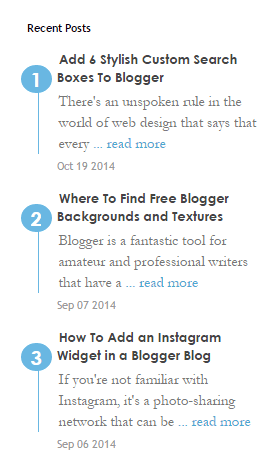
কিভাবে ব্লগে রিসেন্ট পোষ্ট ওয়েটগেট যোগ করবো?

কিভাবে ব্লগে রিসেন্ট পোষ্ট ওয়েটগেট যোগ করবো?

সকলকে আমার সালাম।  আসসালামু আলাইকুম।  
কেমন আছেন?  আশা করি ভাল।। যাক

আজকের বিষয় :

কিভাবে ব্লগে রিসেন্ট পোষ্ট ওয়েটগেট যোগ করবো? / How to add recent post widget for blogger?

সবার আগে আপনার ব্লগ লগইন করুন, এবার ব্লগের লেআউটে ক্লিক করুন এবং সেখান থেকে এড গেটওয়েট ক্লিক করে
নিচের দেওয়া পছন্দ মত রিসেন্ট পোষ্ট কোট পোষ্ট করে সেফ করুন। 

#Style1
recent-post
#Code1
<div class="recentpoststyle">
<script src="http://helplogger.googlecode.com/svn/trunk/helplogger/recentposts.js"></script>
<script>
var posts_no = 5;var posts_date = true;var post_summary = true;var summary_chars = 80;</script>
<script src="/feeds/posts/default?orderby=published&amp;alt=json-in-script&amp;callback=showlatestposts">
</script><a style="font-size: 9px; color: #CECECE; float: right; margin: 5px;" href="http://helplogger.blogspot.com/2014/11/5-cool-recent-post-widgets-for-blogger.html" rel="nofollow">Recent Posts Widget</a>
<noscript>Your browser does not support JavaScript!</noscript>
<style type="text/css">
.recentpoststyle {counter-reset: countposts;list-style-type: none;}
.recentpoststyle a {text-decoration: none; color: #49A8D1;}
.recentpoststyle a:hover {color: #000;}
.recentpoststyle li:before {content: counter(countposts,decimal);counter-increment: countposts;float: left;z-index: 2;position:relative;font-size: 20px;font-weight: bold;color: #fff;background: #69B7E2; margin: 15px 5px 0px -6px; padding: 0px 10px; border-radius: 100%;}
li.recent-post-title { padding: 5px 0px;}
.recent-post-title { font-family: "Avant Garde",Avantgarde,"Century Gothic",CenturyGothic,AppleGothic,sans-serif;}
.recent-post-title a {color: #444;font-size: 13px; text-decoration: none; padding: 2px; font-weight: bold;}
.post-date {padding: 5px 2px 5px 30px; font-size: 11px; color: #999; margin-bottom: 5px;}
.recent-post-summ { border-left: 1px solid #69B7E2; color: #777; padding: 0px 5px 0px 20px; margin-left: 11px; font-family: Garamond,Baskerville,"Baskerville Old Face","Hoefler Text","Times New Roman",serif; font-size: 15px;}
</style></div>

#Style2

#Code

<script style="text/javascript" src="http://helplogger.googlecode.com/svn/trunk/helplogger/recentpoststhumbs.js"></script>
<script style="text/javascript">
var posts_no = 5;
var showpoststhumbs = true;
var readmorelink = true;
var showcommentslink = true;
var posts_date = true;
var post_summary = true;
var summary_chars = 70;</script>
<script src="/feeds/posts/default?orderby=published&alt=json-in-script&callback=showlatestpostswiththumbs"></script>
<a style="font-size: 9px; color: #CECECE; float: right; margin: 5px;" href="http://helplogger.blogspot.com" rel="nofollow">Recent Posts Widget</a>
<noscript>Your browser does not support JavaScript!</noscript>
<link href='http://fonts.googleapis.com/css?family=Oswald' rel='stylesheet' type='text/css'/>
<style type="text/css">
img.recent-post-thumb {padding:2px;width:65px;height:65px;float:left;margin: 0px 10px 10px; background: #fff; border: 1px solid #69B7E2;}
.recent-posts-container {font-family: 'Oswald', sans-serif;  float: left;width: 100%;min-height: 70px;margin: 5px 0px 5px 0px;padding: 0;font-size:12px;}
ul.recent-posts-container li {position:relative;padding:5px 0px;min-height:65px; list-style-type: none; margin-bottom: 5px;}
ul.recent-posts-container {counter-reset: countposts;list-style-type: none;}
ul.recent-posts-container li:before {content: counter(countposts,decimal);counter-increment: countposts;z-index: 2;position:absolute; left: 15px; font-size: 13px;font-weight: bold;color: #fff;background: #69B7E2;padding: 4px 10px; border-radius: 100%;}
.recent-posts-container a { text-decoration:none; }
.recent-post-title a {font-size: 13px; text-transform: uppercase; color: #2aace3;}
.recent-posts-details {margin: 5px 0px 0px 92px; }
.recent-posts-details a{ color: #777;}
</style>


রিভিউ দেখুন :
#উপরে  দেওয়া #Style code এই নিয়মে বসান। 
Step 1. Log in to your Blogger dashboard and click on your blog
Step 2. Go to "Layout" and click the "Add a gadget" link on the right side
Step 3. From the pop-up window, scroll down and select the "HTML/JavaScript" gadget:
Step 4. Paste the code of the chosen widget found below it.
Step 5. Hit the "Save" button... and that's it!